PZM Map помогает следить за узлами сети PRIZM. Узел — это компьютер, который участвует в работе сети. На карте и в реестре можно увидеть, какие узлы доступны, как часто они отвечают и какие сервисы предлагают.
01
Посмотрите, что происходит в сети
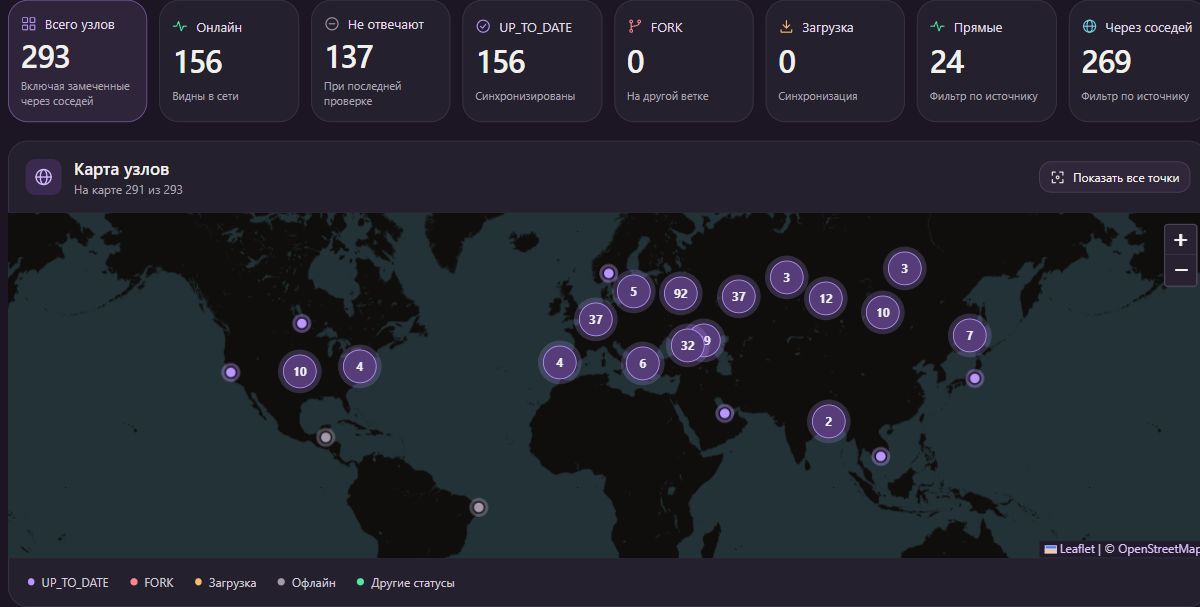
Верхние карточки показывают количество найденных узлов и их состояния. Нажмите на карточку, чтобы отфильтровать карту и реестр. Повторное нажатие возвращает общий список.
Онлайн
Узел виден в сети. Он может быть синхронизирован, загружать блоки или находиться на другой ветке.
UP_TO_DATE
Узел сообщает, что его блокчейн синхронизирован.
Загрузка
Узел догружает блокчейн. Если доступна высота блока, в карточке показан ход загрузки.
FORK
Узел сообщает, что находится на другой ветке блокчейна.
Не отвечают
Последний проход не подтвердил доступность узла напрямую или через соседей.
«Прямые» — узлы, которые сканер проверяет самостоятельно. Об узлах «Через соседей» сообщают другие участники сети. Оба типа входят в общую статистику.
Нажмите на группу точек, чтобы приблизить карту. Местоположение определяется приблизительно по IP. Скриншот можно открыть в полном размере.
02
Найдите узел и оцените его доступность
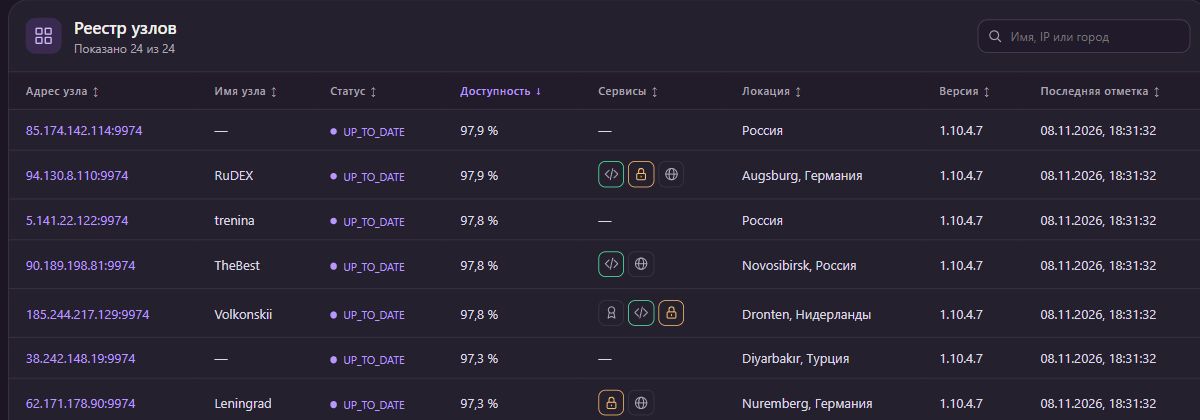
Введите имя, IP или город в поиск над реестром. Нажмите на заголовок столбца, чтобы изменить сортировку. По умолчанию первыми идут узлы с наибольшим процентом доступности.
Доступность — доля успешных проверок за время наблюдения. Например, 90 % означает, что узел был доступен в 90 из 100 опросов. «Загрузка» и FORK считаются недоступностью для этого показателя. Для узлов, видимых через соседей, учитывается их присутствие в отчётах соседей.
Средний ping показывает, за сколько миллисекунд узел отвечает на запрос PRIZM с сервера PZM Map. Чем меньше число, тем быстрее ответ. Для узлов с открытым API измеряется ответ API, для остальных доступных напрямую — ответ P2P. Прочерк означает, что прямых измерений пока нет. Нажмите на заголовок, чтобы сравнить узлы по скорости.
Наведите указатель на значок сервиса, чтобы увидеть подсказку. Зелёная рамка у API означает, что ссылка проверена и открывается по нажатию. Оранжевая означает, что узел объявил API, а доступ к нему пока не подтверждён.
HTTP API и HTTPS API проверяются отдельно. HTTPS-сертификаты нод принимаются по общему исключению. Зелёная рамка показывает доступность API, а подлинность сертификата в этом режиме не проверяется. Причина неподтверждённого доступа показана в подсказке и карточке узла.
Процент за короткую историю может быстро меняться. Количество учтённых опросов указано в карточке узла.
03
Откройте карточку узла
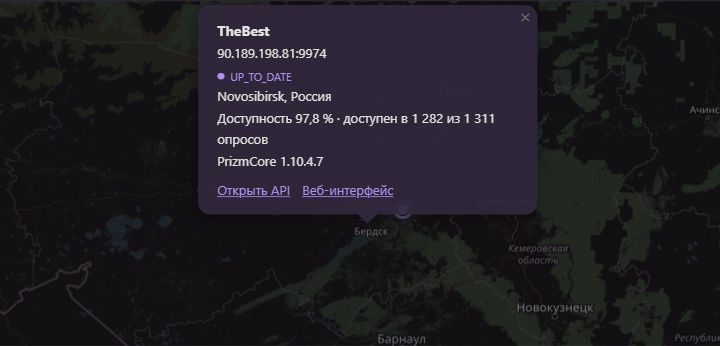
Нажмите на точку на карте или на адрес в реестре. В карточке собраны имя узла, состояние блокчейна, доступность и версия программы. Проверенные ссылки ведут к API и веб-интерфейсу узла.
Для соседнего узла также показаны источник сведений и время последнего наблюдения. По ссылке «Узел-источник» можно перейти к участнику, который его увидел.
Чтобы поделиться узлом, добавьте его IP к адресу PZM Map. Например, путь /90.189.198.81 откроет одну точку на карте, её карточку и строку в реестре. Кнопки в шапке помогут перейти к другим группам узлов.
Пример карточки узла. Показатели на скриншотах отражают момент съёмки, текущие значения обновляются в панели.
04
Настройте персональный шлюз через избранное
В реестре нажмите ☆ слева от нужного узла. Золотая звёздочка ★ означает, что узел добавлен в избранное. Повторное нажатие убирает его из списка.
Нажмите звёздочку в заголовке первого столбца, чтобы увидеть только избранные узлы. Их можно искать и сортировать как обычно. Повторное нажатие вернёт общий список.
Нажмите «МОЯ ССЫЛКА» под реестром и вставьте скопированный адрес в настройки PRIZM API вашего приложения. Адрес оканчивается на /prizm/ и токен из 10 символов.
Чтобы проверить связь, откройте скопированный адрес в браузере, добавив ?requestType=getBlockchainStatus. В ответе поле proxyNode покажет, какой узел ответил.
Шлюз выбирает из вашего списка синхронизированный узел с проверенным API. Если в избранном нет подходящего синхронизированного узла, шлюз выберет среди загружающихся узел с проверенным API и наибольшей высотой блока. При одинаковой высоте он выберет узел с меньшим средним временем ответа. Если подходящих узлов нет или список пуст, шлюз вернёт ошибку HTTP 503.
Ключ редактирования сохраняется в cookie этого браузера. Cookie действует до 400 дней и продлевается при обращении к избранному. В новой вкладке и после перезапуска браузера сайт загружает сохранённый список с сервера. При изменении списка персональный адрес остаётся прежним.
Получатель ссылки может пользоваться шлюзом. Для изменения списка нужен ключ из cookie. Если удалить cookie или открыть сайт в другом браузере, старая ссылка продолжит работать с последним сохранённым списком. Чтобы редактировать избранное в этом случае, создайте новый список. Перейти к реестру узлов
Подключение приложений через PZM Map
Сервис также работает как шлюз к API PRIZM. Приложение может обращаться к адресу PZM Map с путём /prizm. Среди синхронизированных узлов с проверенным API шлюз выбирает ноду с наименьшим средним ping. При одинаковом времени ответа учитывается статистика доступности. Адрес ответившей ноды указан в поле proxyNode. Для передачи секретной фразы или пароля используйте HTTPS.